
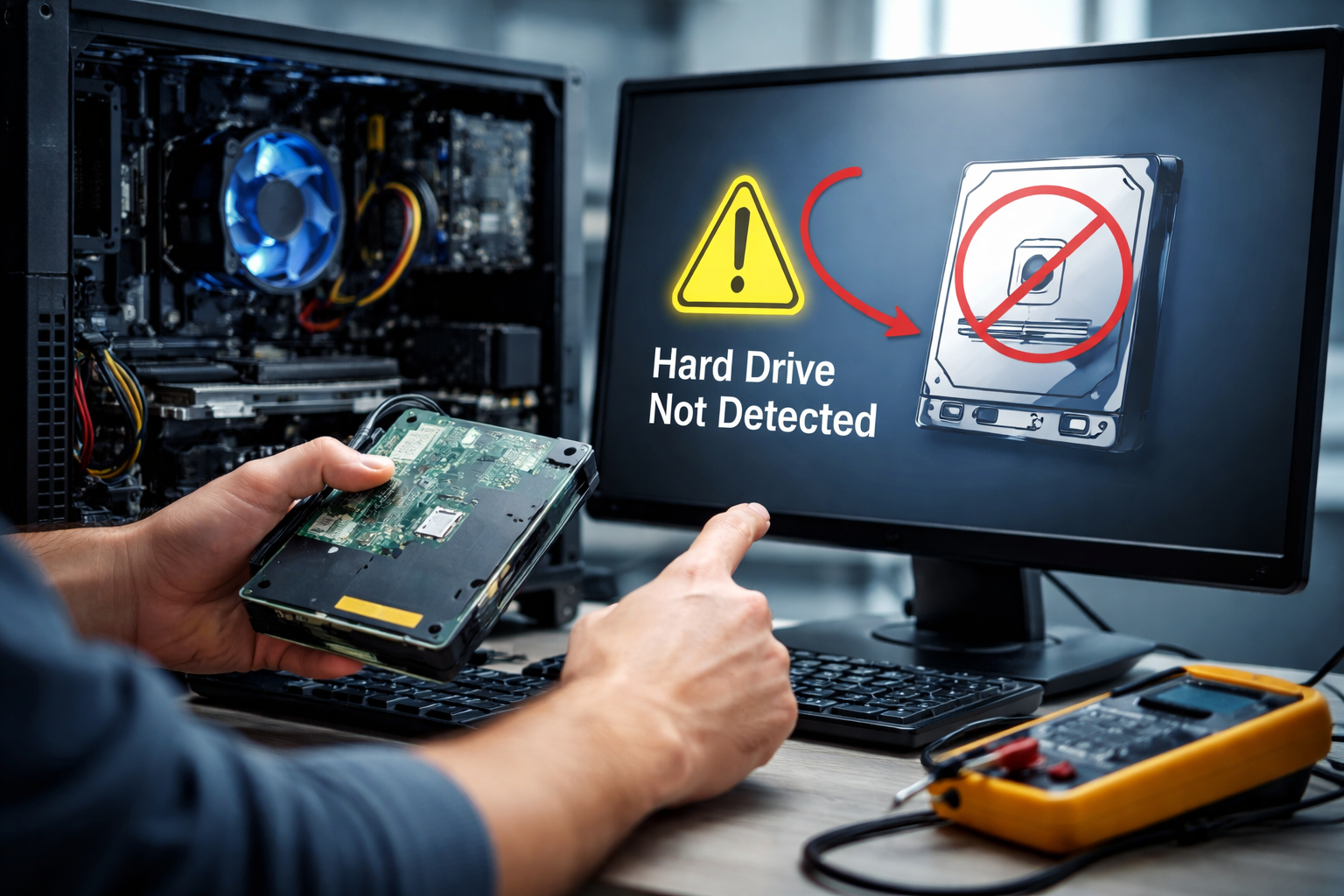
Cuando un PC no reconoce el disco duro, surge un problema crítico porque el sistema no puede llegar al aparato en el que están almacenados los datos, los programas y el sistema operativo. Este error puede ser causado por un funcionamiento defectuoso de la unidad de estado sólido o del disco duro, o por una configuración errónea. Con frecuencia, en los establecimientos de servicios técnicos e informática nos topamos con este inconveniente y a menudo es posible resolverlo sin que se pierda información.
El disco, la BIOS/UEFI, los controladores o la placa base pueden ser las razones. Es crucial determinar con exactitud la causa para evitar daños más serios o formateos innecesarios.
PC no detecta disco duro al encender: causas más comunes
Si el ordenador no reconoce el disco desde el principio, lo primero que hay que hacer es comprobar si aparece en la BIOS. Cuando lo enciendas, accede al firmware (usando las teclas F2, F10 o DEL) y comprueba si el dispositivo se encuentra en la lista de almacenamiento.
Las causas más habituales son:
Cable o conector SATA roto en los discos internos.
Puerto SATA de la placa madre dañado.
El disco no posee una fuente de electricidad.
Configuración incorrecta del modo SATA (IDE/AHCI).
Firmware del SSD que está viejo o deteriorado.
Disco con sectores dañados o fallo mecánico.
Si el disco no aparece en BIOS, el problema suele ser físico. En ese caso, prueba con otro cable, otro puerto SATA o conecta el disco a otro equipo mediante una carcasa USB. Si tampoco es reconocido, es muy probable que estemos ante un fallo de hardware.
No me reconoce el disco duro en Windows: cómo comprobar si está fallando
Cuando el disco sí aparece en BIOS pero Windows no lo reconoce, el origen suele estar en el propio sistema operativo. Abre el Administrador de discos (diskmgmt.msc) y comprueba si el dispositivo figura como “No inicializado” o “Sin asignar”.
En estos casos puede ocurrir que:
El disco no tenga una partición creada.
El sistema de archivos esté dañado.
Falte el driver del controlador SATA/NVMe.
Exista un conflicto de letras de unidad.
También es recomendable revisar el Administrador de dispositivos para detectar errores en controladores de almacenamiento. Un disco que aparece intermitente, genera ruidos extraños o provoca bloqueos del sistema puede estar en fase de degradación.
Síntomas de que un disco está fallando:
Arranques extremadamente lentos.
Archivos corruptos.
Pantallazos azules.
Desconexiones aleatorias.
En estos casos, lo prioritario es realizar un backup inmediato o un clonado de disco antes de que el fallo sea definitivo.
No me detecta el disco duro interno o externo: soluciones paso a paso
Tanto en discos internos como externos, sigue este procedimiento:
Apaga el equipo y revisa conexiones físicas.
Accede a la BIOS y comprueba si el disco aparece.
Inicializa el disco si está sin formato.
Actualiza los drivers del chipset y almacenamiento.
En Windows, abre el Administrador de discos.
Prueba el disco en otro ordenador.
Ejecuta herramientas de diagnóstico SMART.
Para discos externos, cambia de puerto USB, evita hubs y prueba otro cable. En portátiles, una vibración o golpe puede aflojar el conector interno del SSD o HDD.
Si tras estas comprobaciones el disco sigue sin ser reconocido, es probable que requiera intervención técnica. En un servicio profesional como Amberes Computers se puede evaluar si es viable la recuperación de datos o la sustitución segura del dispositivo.
Un PC que no reconoce el disco duro no siempre implica una pérdida definitiva. Muchas veces se trata de un problema de configuración, controladores o conectividad. Sin embargo, cuando el origen es físico, insistir sin diagnóstico puede empeorar la situación.
Ante cualquier síntoma de fallo, la regla es clara: no formatear sin copia de seguridad. Un diagnóstico correcto permite decidir si basta con una reparación lógica, una actualización de firmware o si es necesario reemplazar el disco y recuperar la información.
Actuar a tiempo marca la diferencia entre una solución sencilla y una pérdida de datos irreversible.
